
Hui, tänä vuonna ei ole tullut vielä yhtään apupostausta, joten taitaakin olla jo korkea aika laittaa lyyti kirjoittamaan... Tällä kertaa neuvon, miten kuvat saa Flickrin kautta blogiin ilman ärsyttävää "mustaaboxia", "kehystä" tai "shadow gallery boxia" (kaikki nimitykset ovat siis alla olevalle kuvannäyttötavalle):
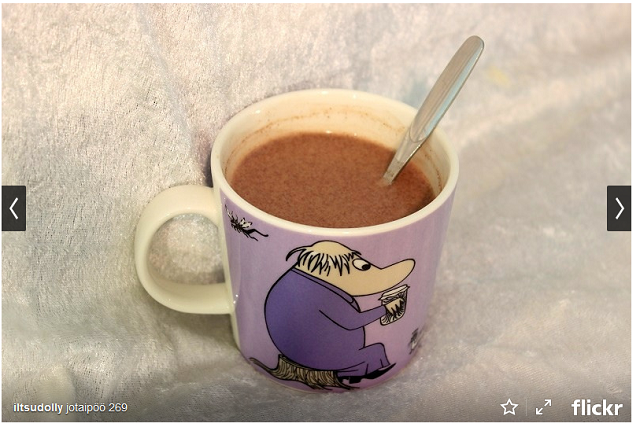
Flickrin uudistusten myötä kuvan vieminen Flickrin kautta blogiin näyttää blogissa tuolta. Uusi näyttötapa siis näyttää lukijan halutessa kaikki bloggaajan flickr-gallerian kuvat suoraan blogissa sekä Flickrin logon ynnä muut pienet jutut kuvan alareunassa hiiren vietäessä kuvan päälle. Jos et halua kuvista tuollaisia, noudata postauksessa olevia ohjeita. Ensin kerron kuitenkin, miksi kuvat kannattaa ladata Flickrin kautta:
1. Flickriin pääsee Googlen tilitiedoilla - sinun ei siis tarvitse luoda Yahoo-tunnuksia Flickriä käyttäessäsi.
2. Kuvien lataaminen on helppoa ja nopeaa.
3. Tilaa on paljon.
4. Kuvien laatu ei kärsi.
5. Kuvien väleistä tulee automaattisesti pienemmät.
+ monta muuta asiaa! :-)
JA SE OHJE ILMAN ÄRSYTTÄVÄÄ SHADOW GALLERY BOXIA
(samalla neuvo Flickrin kautta kuvan lataamiseen)
1. Mene Flickriin. Klikkaa kohtaa "Upload"

2. Klikkaa kohtaa "Choose photos and videos". Sitten vain valitset kuvat koneeltasi.

3. Pääset alla olevan näköiseen paikkaan. Jos haluat kuvasi yksityiseksi, valitse yläpalkista All ja klikkaa vasemmassa palkissa olevaa "Owner settings" -kohtaa. Valitse sieltä "Visible to everyone" ja sen alta "Only you". Sitten vain klikkaat "Upload Photos" -kohtaa.

4. Kun kuvasi on latautunut, klikkaa sitä. Klikkaa sen jälkeen puhekuplan vieressä olevaa nuolta, josta aukeaa valkoinen kuvassa näkyvä laatikko. Nyt tulee tärkeä osa tätä ohjetta! Sinun täytyy valita kuvassa punaisella ympäröity kohta eli HTML. Sinisellä ympäröidystä kohdasta suosittelen valitsemaan Originalin, eli kuvan alkuperäiskoon (muuta koko haluamaksesi vaikka Paintissa). Vihreällä ympäröity kohta on kuvan HTML-koodi, joka sinun tulee liittää postauksesi HTML-koodiin.

5. Sitten vain menet tekemään uutta postausta, ja klikkaat "Luo"-kohdan (minulla Compose, koska käytän bloggerin englanninkielistä versiota) vieressä olevaa kohtaa "HTML". Liitä sinne kopioimasi kuvan HTML-koodi (kuvassa sinisellä ympäröity). Jos haluat kirjoittaa kuvan alle, suosittelen painamaan koodin jälkeen enteriä ja lisäämään ainakin kaksi <br /> -tunnistetta, jotka ovat siis enter-lyöntejä blogitekstissä. Ilman niitä et välttämättä voi kirjoittaa postaukseesi.

6. Sitten vain lisäät kaikki haluamasi kuvat postauksen HTML-koodiin ja tadaa, kuvat ovat blogissasi huippulaatuisina ja ilman Shadow Gallery Boxia!
********************************
Jos teillä on jotain toivepostauksia / kysyttävää koodailusta yms., kommentoikaa
postaustoiveenne ihmeessä tähän postaukseen! Alan toteuttelemaan piakoin
postaustoiveita, joita on tullut vasta muutama.
xoxo iltsu
1. Flickriin pääsee Googlen tilitiedoilla - sinun ei siis tarvitse luoda Yahoo-tunnuksia Flickriä käyttäessäsi.
2. Kuvien lataaminen on helppoa ja nopeaa.
3. Tilaa on paljon.
4. Kuvien laatu ei kärsi.
5. Kuvien väleistä tulee automaattisesti pienemmät.
+ monta muuta asiaa! :-)
JA SE OHJE ILMAN ÄRSYTTÄVÄÄ SHADOW GALLERY BOXIA
(samalla neuvo Flickrin kautta kuvan lataamiseen)
1. Mene Flickriin. Klikkaa kohtaa "Upload"
2. Klikkaa kohtaa "Choose photos and videos". Sitten vain valitset kuvat koneeltasi.
3. Pääset alla olevan näköiseen paikkaan. Jos haluat kuvasi yksityiseksi, valitse yläpalkista All ja klikkaa vasemmassa palkissa olevaa "Owner settings" -kohtaa. Valitse sieltä "Visible to everyone" ja sen alta "Only you". Sitten vain klikkaat "Upload Photos" -kohtaa.
4. Kun kuvasi on latautunut, klikkaa sitä. Klikkaa sen jälkeen puhekuplan vieressä olevaa nuolta, josta aukeaa valkoinen kuvassa näkyvä laatikko. Nyt tulee tärkeä osa tätä ohjetta! Sinun täytyy valita kuvassa punaisella ympäröity kohta eli HTML. Sinisellä ympäröidystä kohdasta suosittelen valitsemaan Originalin, eli kuvan alkuperäiskoon (muuta koko haluamaksesi vaikka Paintissa). Vihreällä ympäröity kohta on kuvan HTML-koodi, joka sinun tulee liittää postauksesi HTML-koodiin.
5. Sitten vain menet tekemään uutta postausta, ja klikkaat "Luo"-kohdan (minulla Compose, koska käytän bloggerin englanninkielistä versiota) vieressä olevaa kohtaa "HTML". Liitä sinne kopioimasi kuvan HTML-koodi (kuvassa sinisellä ympäröity). Jos haluat kirjoittaa kuvan alle, suosittelen painamaan koodin jälkeen enteriä ja lisäämään ainakin kaksi <br /> -tunnistetta, jotka ovat siis enter-lyöntejä blogitekstissä. Ilman niitä et välttämättä voi kirjoittaa postaukseesi.
6. Sitten vain lisäät kaikki haluamasi kuvat postauksen HTML-koodiin ja tadaa, kuvat ovat blogissasi huippulaatuisina ja ilman Shadow Gallery Boxia!
********************************
Jos teillä on jotain toivepostauksia / kysyttävää koodailusta yms., kommentoikaa
postaustoiveenne ihmeessä tähän postaukseen! Alan toteuttelemaan piakoin
postaustoiveita, joita on tullut vasta muutama.
xoxo iltsu


